Установка бокса
Бокс — промышленный ПК, который становится хостом мини-цеха: на каждый EtherCAT-порт поднимается изолированная VM со своим контуром реального времени. Установка — одна команда на чистом Debian 12; дальше бокс сам появляется в панели управления.
Что понадобится
- x86_64 ПК с аппаратной виртуализацией (Intel VT-x / AMD-V), от 4 ядер;
- сетевые порты: один для управления + по одному Intel-порту на каждый EtherCAT-станок;
- чистый Debian 12 (netinst достаточно), доступ в интернет при установке;
- права root (sudo).
Железо, порты, BIOS
Куда втыкать кабели
- Порт №1 (первый сетевой) — управление и интернет. В него — кабель от роутера или свитча с DHCP и выходом в интернет. Через этот порт бокс сам дозванивается до платформы; входящие подключения не нужны.
- Остальные порты — EtherCAT, один порт — один станок. Кабель из порта — во вход (IN) первого устройства EtherCAT-шины станка, дальше устройства соединяются цепочкой. Никаких свитчей и роутеров в EtherCAT-сегменте.
- Ёмкость: портов N → станков максимум N−1 — один порт всегда остаётся
управлению. После установки
synctwin-ctl nicsпокажет, какие порты свободны под EtherCAT.
BIOS / UEFI
- включить аппаратную виртуализацию: Intel VT-x / AMD-V (в меню разных вендоров называется «Intel Virtualization Technology» или «SVM Mode»);
- включить IOMMU: Intel VT-d / AMD IOMMU — нужен для проброса EtherCAT-портов в VM станка;
- выставить загрузку с USB — понадобится на время установки.
На Intel-платформах после установки может понадобиться параметр ядра
intel_iommu=on — установщик бокса сам подскажет при проверке окружения.
Наш референс — AMD, там IOMMU работает из коробки.
Проверенная конфигурация
Референс, на котором мы гоняем стек: мини-ПК на Ryzen 7 6850H — три станко-VM
одновременно, живая EtherCAT-шина на 6 устройств. Ориентир по памяти: VM станка по умолчанию получает 2 ГБ RAM
(меняется опцией --ram), то есть 16 ГБ на бокс — комфортно для трёх
станков. Для новых сборок рекомендуем (рекомендация, не жёсткое требование):
6+ ядер, 4 сетевых порта Intel i226/i210.
Подробнее — Поддерживаемое железо.
Debian 12 с флешки
Стек провалидирован на Debian 12 (bookworm) — берите именно его,
«просто свежий Debian» не годится. Текущий выпуск — уже 13 (trixie); на нём установщик
не останавливается, а печатает предупреждение
WARN: протестировано на Debian 12; продолжаю… и идёт дальше.
Это не разрешение: дальше вы в непроверенном окружении, и следующая же ошибка будет ваша.
Жёстко установщик отказывает только не-Debian системам — строкой
нужен Debian 12 (найдено: …). Образ:
https://cdimage.debian.org/cdimage/archive/latest-oldstable/amd64/iso-cd/debian-12.15.0-amd64-netinst.iso
Контрольная сумма SHA256 — файл SHA256SUMS лежит в том же каталоге;
проверка: sha256sum -c или сверить строку вручную:
cd4462c06aa8892e692c0c4b9c17802f38c8ab8690e85cbfb5ccaa5956e9af17 debian-12.15.0-amd64-netinst.iso
Записать на флешку
Windows — balenaEtcher или Rufus (режим DD); Linux / Mac — balenaEtcher
или dd:
sudo dd if=debian-12.15.0-amd64-netinst.iso of=/dev/sdX bs=4M status=progress oflag=sync
Внимание: /dev/sdX — именно флешка
(проверьте по lsblk): dd затирает указанный диск безвозвратно.
Установка
Перед запуском установщика воткните интернет-кабель в порт управления (порт №1, см. Шаг 1) — netinst тянет пакеты из сети, адрес получает по DHCP. Важные пункты в инсталляторе (остальное — по умолчанию):
- имя хоста — например
box1, домен — пустой; - пароль root оставить пустым — тогда Debian сам ставит sudo и выдаёт его первому пользователю; иначе sudo в системе не будет, и однострочник установки (Шаг 3) не запустится без ручной настройки;
- создать обычного пользователя — например
oper; - разметка диска: авто, весь диск, ext4;
- выбор ПО (tasksel): снять все галки Desktop, оставить только «SSH server» и «standard system utilities» — бокс работает headless, монитор нужен только на время установки.
После перезагрузки и первого входа проверьте сеть:
ping -c3 synctwin.ru
Установить бокс
Одна команда — ставит KVM/libvirt, скрипты оркестрации, базовый образ и box-agent (исходящее соединение к серверу, входящий SSH не нужен):
curl -fsSL https://synctwin.ru/install.sh | sudo bash
Хорошая практика — сначала посмотреть, что запускаете:
curl -fsSL https://synctwin.ru/install.sh | less
Что увидите. Установщик проходит по шагам с печатью в терминал и в конце выводит блок с четырьмя строками, которые надо сохранить: адрес локальной панели по имени, адрес по IP, пароль входа в панель и MAC порта управления (пригодится сетевому администратору для резервации адреса).
После установки доступна команда synctwin-ctl. Ежедневно нужны шесть:
synctwin-ctl nics            # физические порты: какие свободны под EtherCAT
synctwin-ctl list            # какие станки (VM) развёрнуты и в каком состоянии
synctwin-ctl status <vm>     # состояние одного станка
synctwin-ctl doctor <vm>     # почему стенд не отвечает — цепочка проверок до первого обрыва
synctwin-ctl update <vm>     # обновить агента в госте (--check — только посмотреть)
synctwin-ctl panel-pass      # пароль локальной панели (--show | --reset)
Остальное — по случаю: start / stop / reset /
delete <vm>, autostart <vm> on|off,
stop-all, host-info, host-reboot,
nic-release <порт>, mgmt-move,
inventory <vm>, register <vm>.
synctwin-ctl doctor — первое, что стоит запустить, когда стенд
«не виден». Он идёт по цепочке и печатает первое оборвавшееся звено,
а не общий диагноз: «VM в состоянии …» · «гость не отвечает по ssh» ·
«node-agent не установлен — apt-get install synctwin-node-agent в госте» ·
«токена нет — стенд НЕ прописан» · «некуда звонить: в env нет AICNC_NODE_URL» ·
«облако со стенда не отвечает» · «журнал агента пуст» ·
«контроллер не поднят — норма, пока станок не запускали (launch поднимет)».
Последняя строка — не поломка: так и выглядит здоровый свежий стенд.
Поднять станок
Каждый станок — отдельная VM, привязанная к своему EtherCAT-порту. Развёртывание
из «золотого» образа с зафиксированными версиями (RT-ядро, контур управления, EtherCAT-мастер —
версии заморожены, apt upgrade их не сдвинет):
synctwin-ctl deploy stand1 eno1 # имя VM + EtherCAT-порт
Второй аргумент — имя физического порта из synctwin-ctl nics. Станку без
EtherCAT (пока идёт только виртуальный прогон) вместо имени порта пишется
none — VM поднимется без проброса.
Что VM получает по умолчанию
- память — 2048 МБ, меняется флагом
--ram; - ядра — 4 vCPU, меняется флагом
--vcpus; какие именно ядра хоста отдать под реальное время, задаёт--cpus 2,4; - системный диск — 20 ГБ, фиксирован;
- диск данных — 4 ГБ, отдельный и переживающий переустановку гостя;
- имя станка в платформе —
--machine-name, если оно должно отличаться от имени VM.
Что увидите. Развёртывание идёт минутами: создаётся диск, гость грузится,
получает адрес, ставит агента. По завершении synctwin-ctl list показывает VM
в состоянии «работает», а synctwin-ctl doctor stand1 проходит цепочку до конца.
Внутри VM автоматически устанавливается node-agent — из нашего подписанного
APT-репозитория, штатным deb-пакетом synctwin-node-agent. Агент
дозванивается до платформы сам; стенд появляется в интерфейсе управления.
Если стенд в облаке так и не появился, его связь с платформой заводится явно:
synctwin-ctl register stand1 --platform-url wss://…/ws/node --node-token <токен>.
Признак именно этой причины — doctor обрывается на строке «токена нет —
стенд НЕ прописан».
Что может пойти не так
Тексты приведены дословно — по ним отказ и опознаётся в терминале.
При установке
запусти через sudo: curl -fsSL … | sudo bash— команду запустили без root. Повторить сsudo.нужен Debian 12 (найдено: …)— система не Debian. Это жёсткий отказ: ставить бокс поверх Ubuntu, RHEL или Proxmox нельзя.WARN: протестировано на Debian 12; продолжаю…— Debian, но не 12. Установка продолжится, окружение непроверенное.не скачался base-образ— нет доступа в интернет с порта управления либо заблокирован наш адрес. Проверитьping -c3 synctwin.ruи прокси предприятия.
При развёртывании станка
VM '<имя>' exists — 'delete' it first— станок с таким именем уже развёрнут. Либо другое имя, либоsynctwin-ctl delete <имя>.guest never came up on the network (see /tmp/<имя>-console.log)— гость загрузился, но адрес не получил. Смотреть названный файл консоли: там видно, дошло ли до загрузчика и что ответил DHCP.
При освобождении порта под EtherCAT
Две проверки, которые спасают от потери связи с боксом, и обе снимаются
флагом --force — снимайте, только если понимаете, чем платите:
'<порт>' carries the DEFAULT ROUTE — releasing it kills internet.
          Move mgmt first (mgmt-move), or --force…
— вы отдаёте под EtherCAT тот самый порт, через который бокс выходит в сеть. Сначала перенести управление:synctwin-ctl mgmt-move iface <другой порт>.'<порт>' is the interface toward THIS SSH session — releasing it locks you out. Connect via another path, or --force.— вы сидите по SSH через этот же порт. Отдадите — соединение оборвётся и вернуть его будет нечем, кроме монитора у бокса.
Порт возвращается в обычную сеть тем же инструментом:
synctwin-ctl nic-release <порт> --restore, а
--status показывает, кому порт сейчас принадлежит.
Панель бокса в браузере
После установки на самом боксе поднимается локальная веб-панель — откройте в браузере с любого устройства в той же сети цеха. Два адреса, пробуйте по порядку — оба печатаются в конце установки:
1) http://<имя-бокса>.local     по имени — не зависит от смены адреса
2) http://<ip-бокса>            по адресу — если имя не открылось
По имени — короткий путь: бокс отвечает на своё имя в локальной
сети (mDNS), и ссылка не ломается, когда роутер выдаст боксу другой адрес.
Работает из macOS, Windows 10/11 и Linux с avahi.
По адресу — если имя не открывается. Так бывает в строгих
корпоративных сетях: включён VPN, служебные политики блокируют mDNS, домен
предприятия сам занимает суффикс .local, или ноутбук и бокс в разных
подсетях. IP — адрес порта управления (порт №1), его выдаёт ваш роутер; на боксе
виден командой ip -4 addr, а в облаке — в списке «Мои боксы».
Панель на стандартном порту 80 и рассчитана на наладчика, который стоит рядом с железом: она работает даже до привязки бокса к платформе и когда интернет или облако недоступны — всё берётся с самого бокса.
Адрес выдан по DHCP и однажды сменится. Чтобы ссылка на панель держалась годами, попросите сетевого администратора закрепить адрес за боксом (резервация в DHCP по MAC). Всё, что ему нужно — имя, порт, MAC и текущий адрес — установщик печатает отдельной строкой в конце установки.
Вход по паролю
Панель закрыта страницей входа. Пароль генерируется установщиком и печатается
в конце установки — строка «Пароль входа». Хранится он на самом боксе в
/etc/synctwin/box.env (переменная PANEL_PASS). Забыли или
хотите сменить — не лезьте в файл руками, для этого есть команда:
synctwin-ctl panel-pass --show     # показать текущий
synctwin-ctl panel-pass --reset    # выдать новый, действует сразу
Вход запоминается в браузере на 30 дней (cookie HttpOnly,
SameSite=Lax).
Отказы этой команды: нет /etc/synctwin/box.env — бокс не установлен?
(запустили не на боксе или установка не доехала) и
(пароль не задан — панель пускает без входа). Второе — не косметика:
пустой PANEL_PASS отключает вход целиком, и панель, которая
управляет реальным железом, открыта любому в сети цеха. Увидели эту строку — задайте пароль
через --reset.
Что в панели
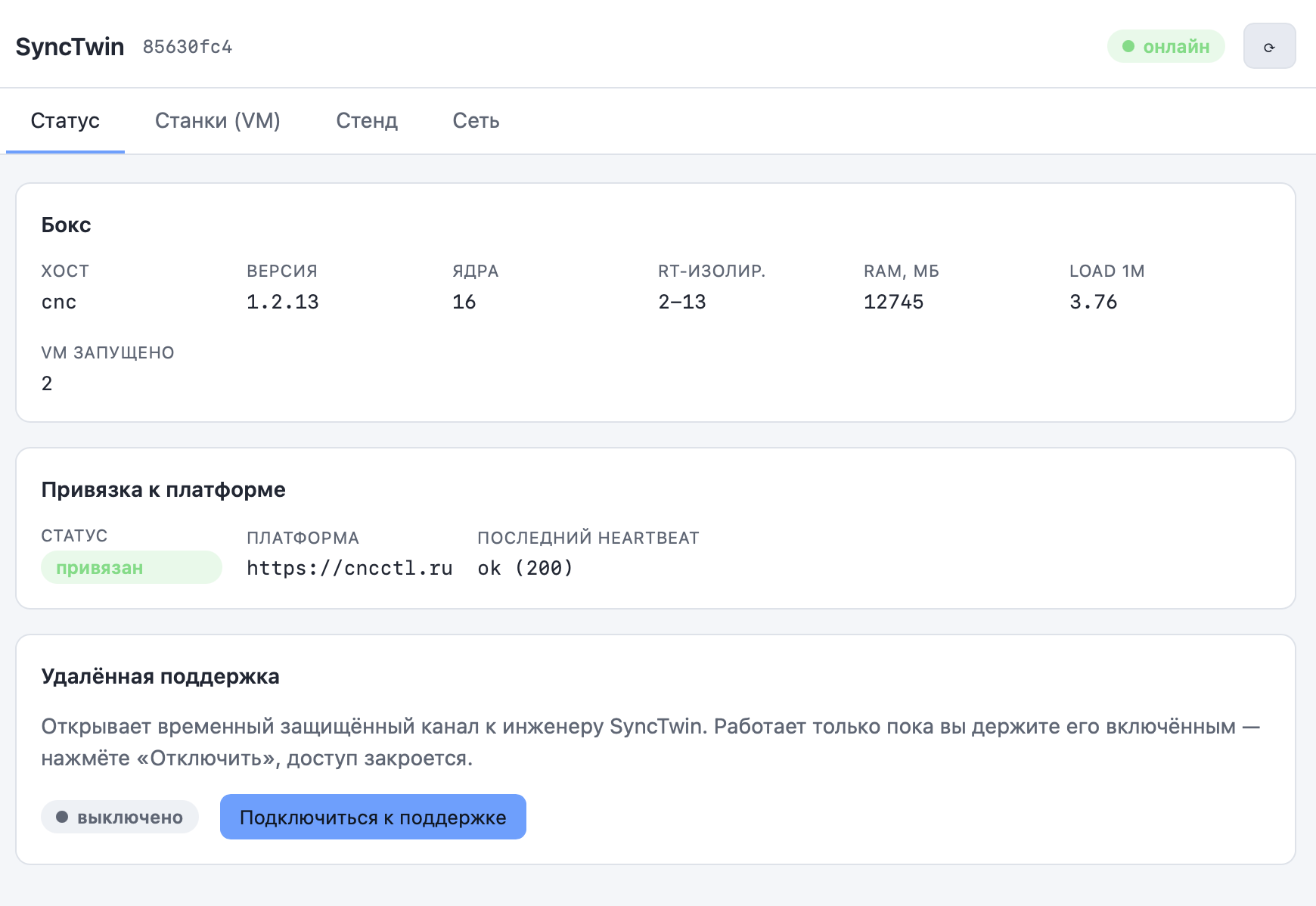
- Статус — идентичность бокса и версия, ядра / RT-изоляция / память / загрузка, привязка к платформе (привязан / не привязан / нет связи), последний обмен с сервером.
- Станки (VM) — список станков-виртуалок с состоянием; пуск, остановка, жёсткий сброс зависшего гостя, автозапуск с боксом.
- Стенд — живая картина станка прямо с шины: слейвы EtherCAT и текущие координаты (DRO) читаются с бокса без облака, чтобы наладчик у железа сразу видел, что на стенде происходит.
- Оператор — экран у станка: снятие аварии, включение, базирование, пуск и остановка реза, координаты.
- Проект — загрузка пакета проекта-цепочки и его прогон по шагам.
- Сеть — порт-карта (интернет / свободен / отдан в EtherCAT / управление); освобождение порта под EtherCAT и возврат в обычную сеть.
Подробно по каждой вкладке — Панель у станка.
Панель управляет реальным железом (VM, сетевые порты), поэтому держите её в доверенной сети цеха. Разрушающие действия — сброс VM, освобождение порта, перезагрузка бокса — требуют явного подтверждения.
Удалённая поддержка
В разделе «Статус» есть кнопка «Подключиться к поддержке». По нажатию бокс сам открывает временный защищённый канал к инженеру SyncTwin — входящий доступ к боксу не нужен, ничего пробрасывать наружу вручную не требуется. Канал живёт только пока вы держите его включённым: нажали «Отключить» — доступ закрылся, перезагрузка бокса тоже его снимает.
APT-репозиторий и подпись
Пакеты SyncTwin распространяются из подписанного репозитория. Подлинность каждого пакета проверяет сам APT по GPG-подписи — подменённый пакет установить нельзя.
curl -fsSL https://synctwin.ru/synctwin-archive-keyring.gpg \
  -o /usr/share/keyrings/synctwin-archive-keyring.gpg
echo "deb [signed-by=/usr/share/keyrings/synctwin-archive-keyring.gpg] https://synctwin.ru/apt ./" \
  | sudo tee /etc/apt/sources.list.d/synctwin.list
sudo apt update && sudo apt install synctwin-node-agent
Ключ подписи: SyncTwin Package Signing <packages@synctwin.ru>,
отпечаток B435 EDAE 1B8E EC2C FA45 BFB2 F41E D693 10A2 F748.
Текстовая версия ключа: synctwin-archive-key.asc.
Как обновляется бокс
- Скрипты бокса — box-agent сверяет версию с сервером и обновляет их сам;
- node-agent в VM — обычный
apt install synctwin-node-agentиз репозитория; - RT-контур (ядро, контур управления, EtherCAT-мастер) — заморожен на провалидированном наборе версий и обновляется только сменой золотого образа, никогда «сам».
Вопросы по установке или железу — напишите нам.